Buscar en la base de conocimiento
Cómo configurar una cuenta de correo en Gmail
Configurar tu cuenta de correo de dinahosting o añadir una cuenta externa al Gmail es muy sencillo si sigues estos pasos:
Enviar correos desde cuenta externa a través de Gmail
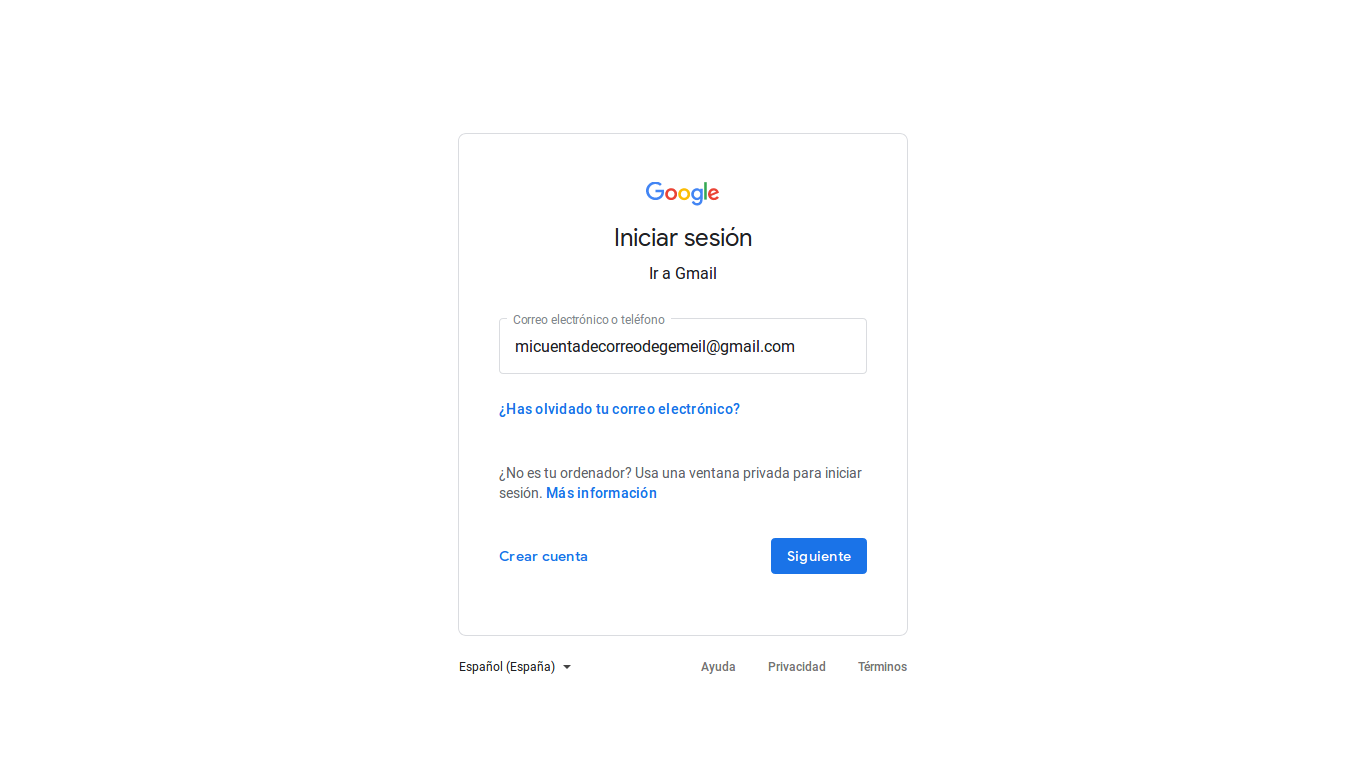
- Primero, abre un navegador y accede a gmail.com con tus datos personales de acceso:
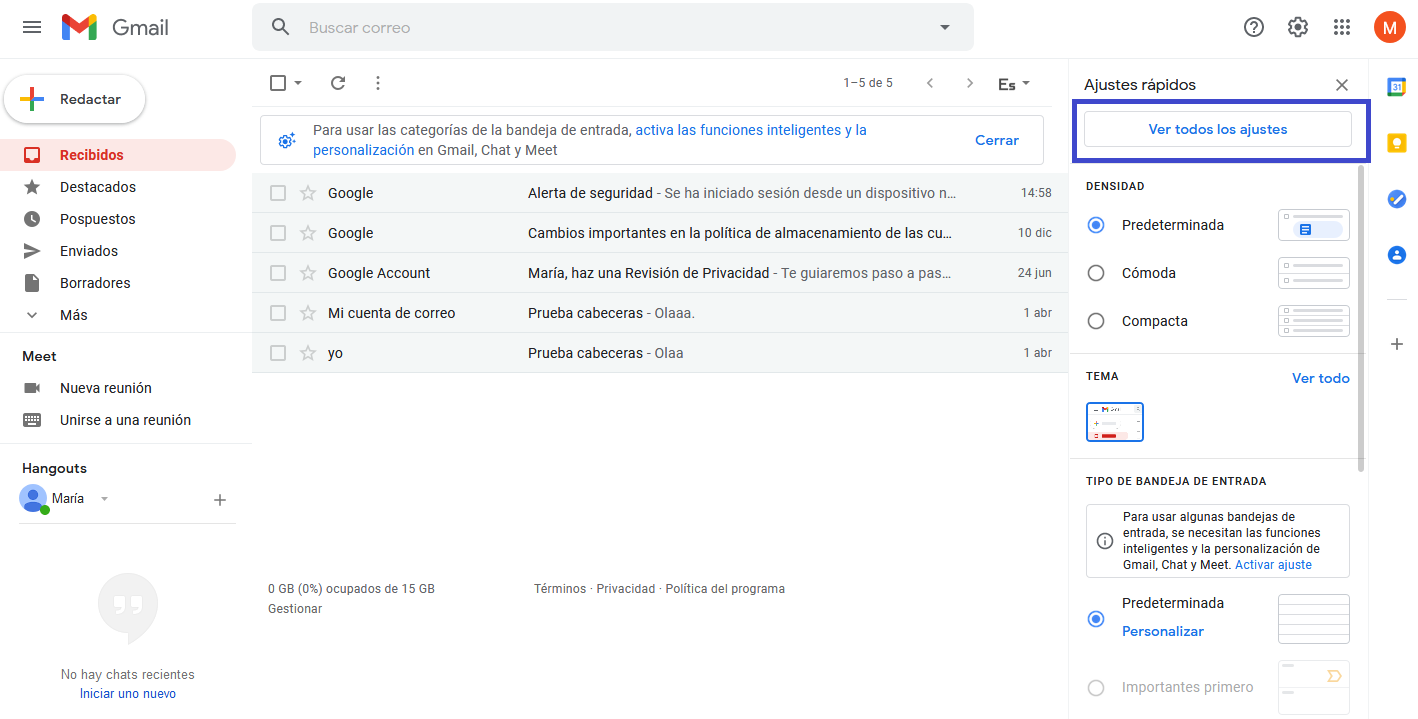
- Una vez dentro, arriba a la derecha, verás una rueda dentada. Pulsa en ella y luego de nuevo en Ver todos los ajustes:
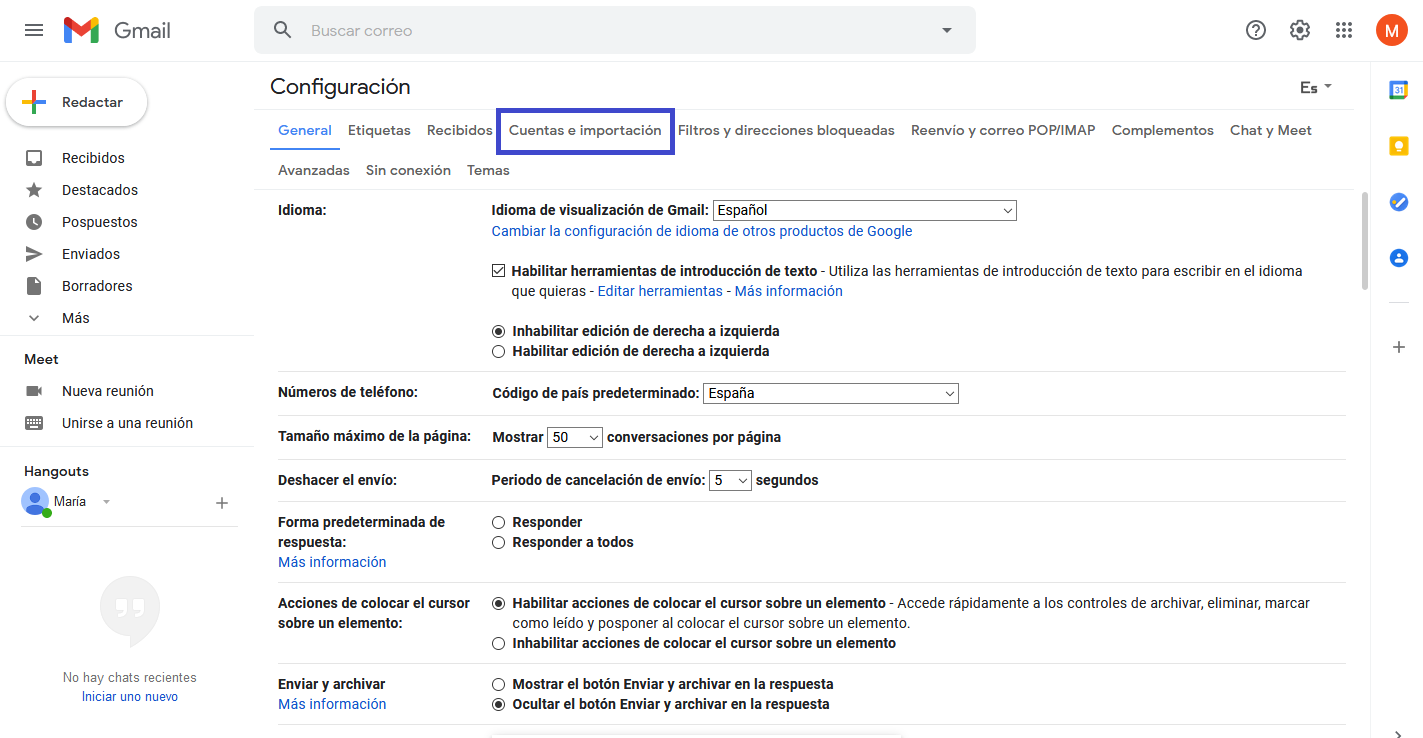
- Pulsar en Ver todos los ajustes te llevará a la sección Configuración. Dentro de Configuración verás varias pestañas (General, Etiquetas, etc.). Pulsa sobre Cuentas e importación:
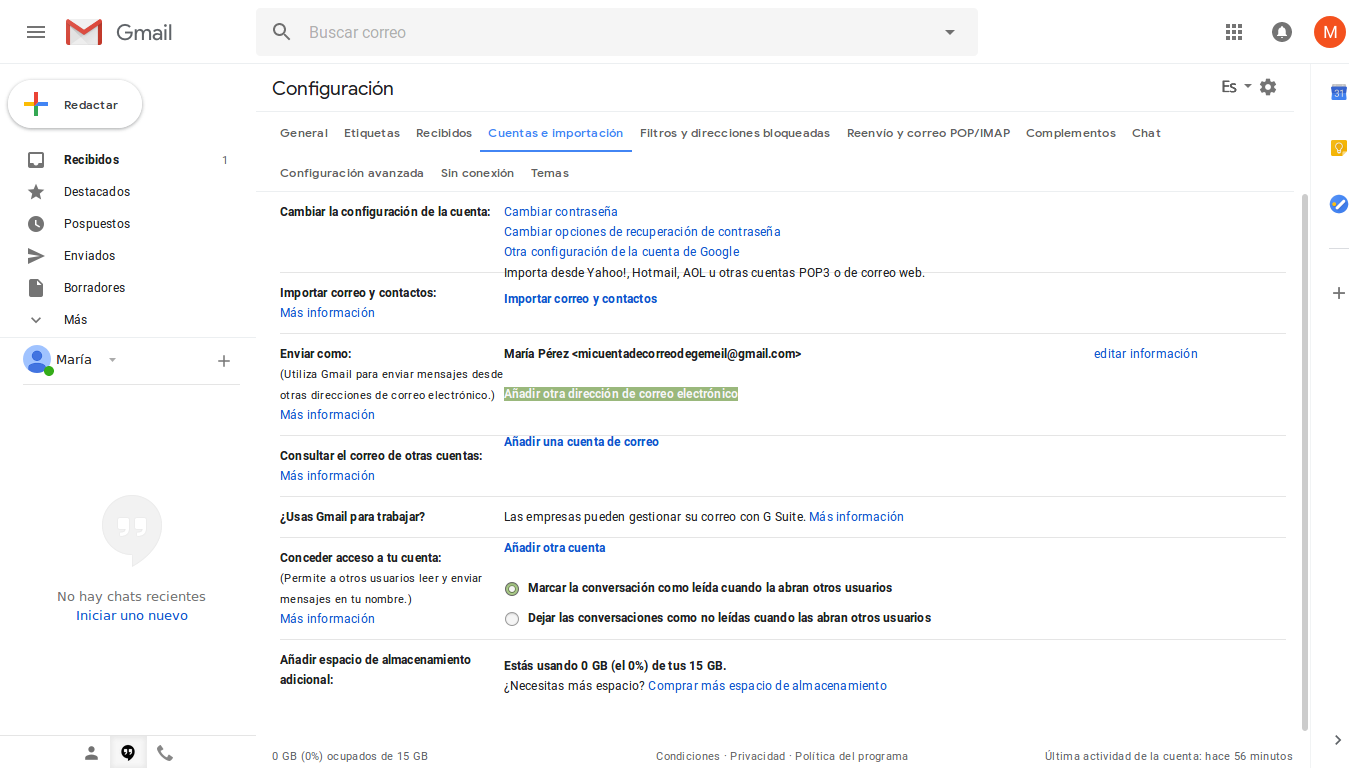
- Busca y selecciona Añadir otra dirección de correo electrónico:
- En el siguiente paso se iniciará el asistente de configuración de tu nueva cuenta:
- Nombre: indica el nombre que quieres que se muestre en el campo De cuando alguien reciba tu correo.
- Dirección de correo electrónico: la dirección de correo completa que deseas configurar.
Asegúrate de desmarcar la opción activada por defecto Tratarlo como un alias. Pulsa Siguiente paso:

Configurar el correo mediante SSL
A continuación, vamos a configurar el correo mediante SSL, para mayor seguridad. Para ello, vas a necesitar conocer los datos de configuración SSL de tu cuenta de correo que se te facilitó en PDF.
Introduce los campos que te solicitan a continuación y pulsa Añadir cuenta:
- Servidor SMTP: el servidor de correo que realizará el envío.
- Nombre de usuario: coincide con el nombre completo de tu dirección de email.
- Contraseña: la contraseña que has indicado al crear tu cuenta de correo.
- Puerto: selecciona 465.

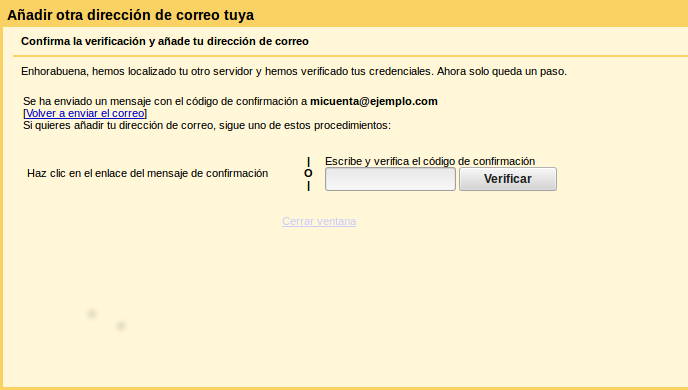
Ya has añadido todos tus datos. Si todo está correcto, el asistente te permitirá continuar y Gmail enviará un email a la cuenta que has configurado con un código de confirmación.
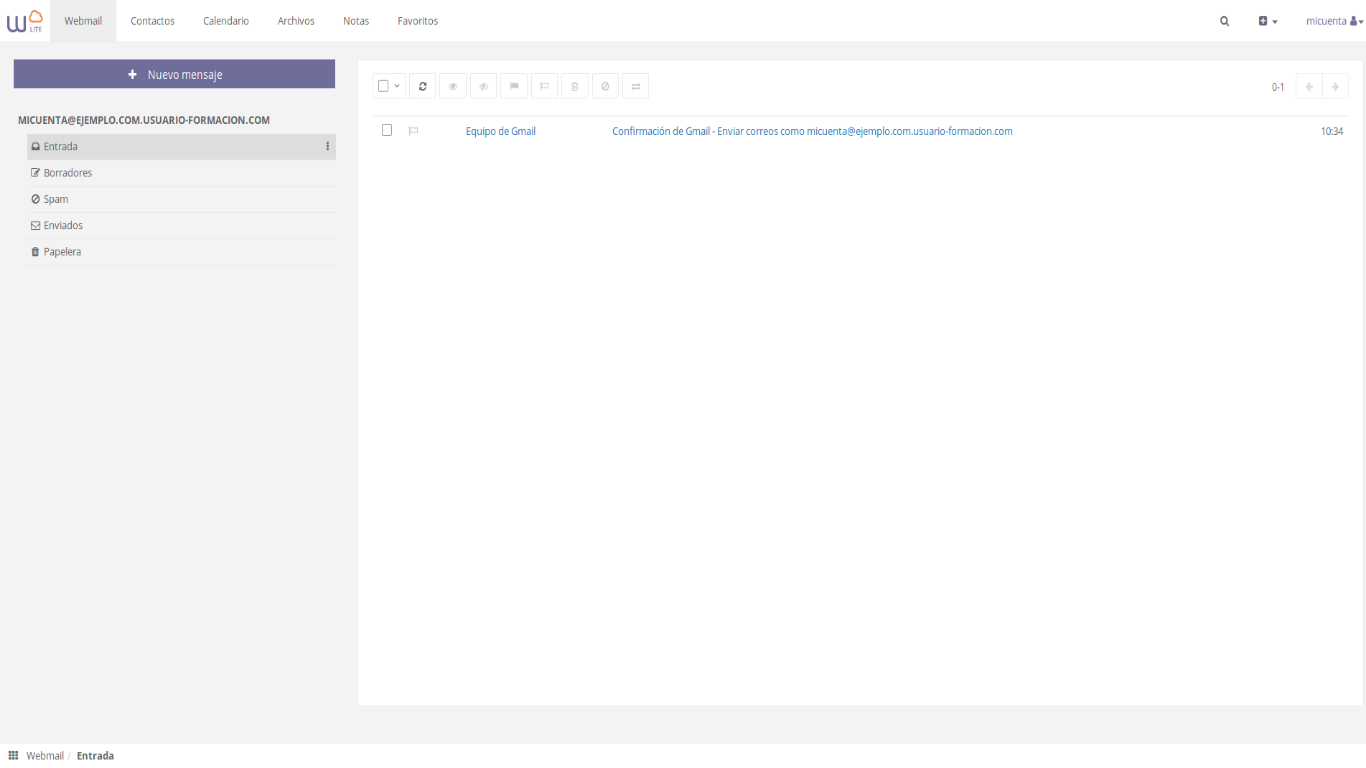
Para finalizar, solo tienes que insertar el código que has recibido y así verificar tu cuenta:
Esto te permitirá enviar correos desde tu cuenta a través de la interfaz de Gmail.
Recibir correo de cuenta externa en Gmail
Si quieres también recibir los correos en la bandeja de entrada de Gmail, deberás configurar también la opción Consultar el correo de otras cuentas:
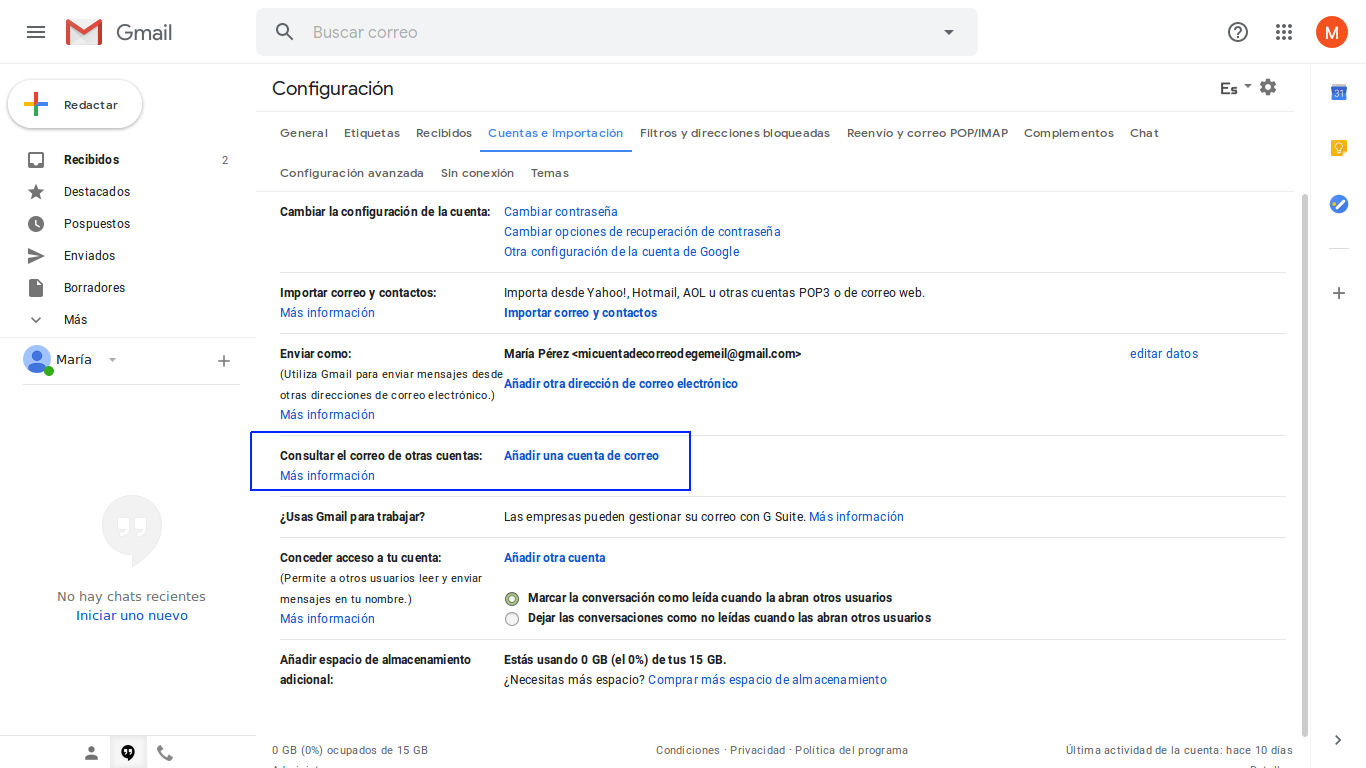
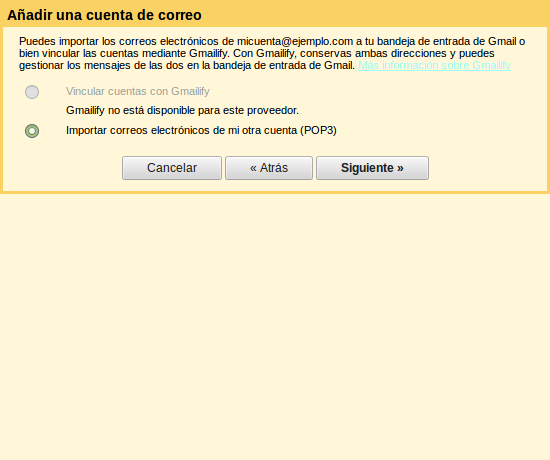
Pulsa en Añadir una cuenta de correo > Importar correos electrónicos de mi otra cuenta (POP3):
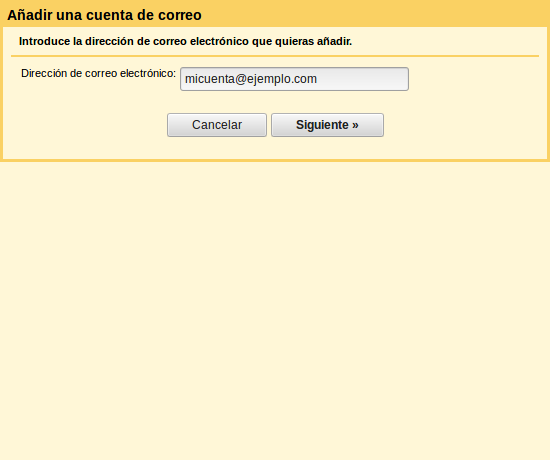
Pulsa la opción Importar correos electrónicos de mi otra cuenta (POP3) y luego Siguiente:
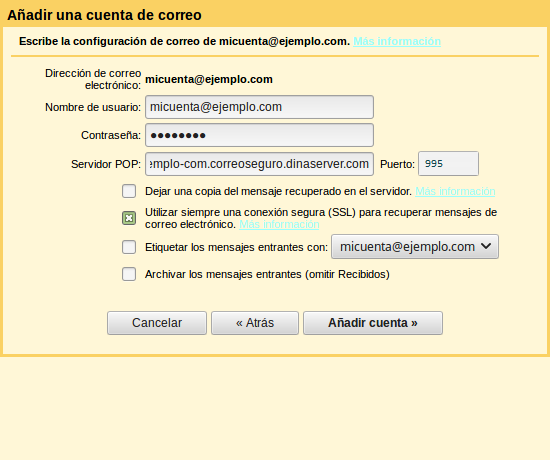
A continuación cubre la información seleccionando el puerto 995 (POPS) para usar conexión cifrada.
Importante: si necesitas que los correos no desaparezcan del servidor al ser descargados en Gmail, debes marcar la opción Dejar una copia del mensaje recuperado en el servidor.
¡Listo! Has terminado de añadir tu cuenta de correo externa a Gmail 
¿Le ha resultado útil este artículo?
Articulos relacionados
-
¿Cómo configurar mi correo electrónico en un programa de email externo?
Para configurar una cuenta de email en cualquier programa gestor de correos como: Microsoft Outlook Microsoft Outlook para Mac Mail de Mac (Maver...
-
Diferencias entre Pop e Imap
Cuando configuras tu cuenta de correo electrónico en un cliente de correo, debes escoger el tipo de protocolo que usarás. Actualmente lo...
-
Cómo hacer copia de seguridad de los emails con Microsoft Outlook
Outlook para Office 365, Outlook 2019, Outlook 2016, Outlook 2013 Si usa el correo electrónico para el trabajo, lo...
-
Cómo restaurar/importar copia de seguridad .pst de los emails con Microsoft Outlook
Importar el correo electrónico, los contactos y el calendario desde un archivo .pst de Outlook Outlook 2016, Office para empresas...
-
¿Cómo crear y eliminar cuentas de correo?
Para poder gestionar las cuentas de correo corporativas sigue estos pasos: Regístrate en este enlace para crear tu cuenta de cliente y el id...